Tampilkan postingan dengan label corel draw. Tampilkan semua postingan

Sabtu, 12 Mei 2012

Membuat Kalender di Coreldraw

Tahun 2011 segera berganti ke Tahun 2012, begitu cepat waktu berlalu dan tak terasa kita akan menyongsong tahun baru 2012. Biasanya di akhir tahun ada bagi - bagi souvenir berupa KALENDER kepada orang - orang yang beruntung atau sebagai hadiah dari membeli suatu barang. Namun buat anda yang tidak dapat Calendar tidak perlu berkecil hati karena anda bisa mendesain kalender anda sendiri di Tutorial Coreldraw kali ini, dengan mengikuti langkah - langkah di tutorial ilmugrafis ini tentunya

Langkah - langkahnya:
1. Buka Program Coreldraw
disini saya (penulis) menggunakan coreldraw X3 tapi tutorial ini bisa diaplikasikan di coreldraw versi lainnya seperti X4 dan X5


2. Klik di menu utama klik Tools >> Visual Basic >> Play,
Lalu Pilih Calender Wizard , wizard.CreateCalendar >> Run 
screenshot Tutorial Ilmugrafis.com


2. Pilih dan tentukan tahun, misal th 2012
screenshot Tutorial Ilmugrafis.com
centang bulan yang diinginkan , bisa dicentang semua (januari - desember)
Language: untuk menentukan bahasa yang dipakai (secara default English) bahasa International 
Week Start On: tanggal dimulai dari Minggu atau senin (tentukan sendiri sesuai keinginan)
Klik Holyday: untuk menentukan hari libur tambahan , misal 1 januari 2012 (liburan tahun baru)
screenshot Tutorial Ilmugrafis.com
setelah selesai klik Add/Modify lalu setelah itu klik Close 

Kembali di area setting Tanggalan 
Tombol >> Expand untuk mempreview (memperbesar tampilan) , sedangkan tombol >> Collapse untuk meminimize

Setting Page Layout Kalender:
*Tab Page Layout 
screenshot Tutorial Ilmugrafis.com
Hilangkan Centang pada Create Calender in Current Document agar bisa mengatur Margin bahkan Page Size (Panjang dan Lebar Kalender) tapi jika dirasa tidak perlu boleh tidak diutak atik (skip)

*Tab Large : Header 
screenshot Tutorial Ilmugrafis.com
Large: Header , berfungsi untuk menentukan Header dan Title tanggalan
Anda bisa mengutak atik dan melihat perubahannya,
Title : berpengaruh pada Bulan
Header : berpengaruh pada hari (senin - sabtu) 

Tab Large : Body
screenshot Tutorial Ilmugrafis.com
Untuk mengatur posisi tanggalan, mau mode vertikal maupun horisontal ada disini 
Silahkan diutak atik sendiri dan lihat perubahan di mode Expand biar lebih jelas.


3. Setelah selesai mensetting semua dan dirasa sudah cukup dan lengkap atau telah siap, tekan Generate... 
dan Close untuk keluar dari area Setting Kalender 
dan Sim Salabim, seperti main sulap akan muncul 12 page (halaman tanggalan) bikinan kita...
calendar Design
Tanggalan ala ilmugrafis sudah jadi... tinggal tambahkan gambar yang menarik dan siap dicetak / diprint
Untuk koleksi Bording dan Ornament yang Lengkap sebagai hiasan di kalender bisa coba kesini Typograpy Border 
Selamat mencoba dengan kreasi yang lebih atraktif.
Terima kasih. Semoga Bermanfaat 
sampai jumpa di Tutorial berikutnya, baca juga Artikel sebelumnya, Tips: Gunakan GOOGLE service di atas untuk mencari Tutorial yang anda butuhkan 


sumber : ilmugrafis.com

Foto Menjadi Kartun Vector di Corel

Pertama tama saya mengucapkan banyak trima kasih kepada ilmuGrafis yang telah memberi kesempatan untuk saya membagikan ilmu Grafis Kepada teman teman semua. Pada kali ini saya ingin berbagi Tips Grafis Ilmu Tentang Tracing dan VectorMerubah Poto menjadi Kartun

Saya Menggunakan CorelDraw X5, Versi.15. Bagai mana Prosesnya Langsung aja Ke TKP

Catatan : Sebelum mengikuti tutorial ini diharapkan anda sudah mengetahui dasar-dasar Coreldraw pada CorelDraw, dan mengetahui Fungsi- fungsi Tool dan Layout pada CorelDraw

Daftar Tool yang digunakan :
1. Pen tool
2. Shape tool
3. Color eyedropper tool
4. Interactive fill
5. Fountain fill
6. Drop Shadow
7. Transparency

Langkah 1
Buka Program CorelDraw.Tekan Ctrl + N untuk Membuka Lembar Kerja baru Ukuran kertas A4 . Anda bisa juga mengubah Satuan units di Properties bar nya menjadi Centimeter

Langkah 2
Impor Objek Berbentuk JPG, BMP,AI, PNG Kedalam Lembar Kerja yang anda buat
Bisa Dilakukan Dengan Menekan Tombol Control + i pada keyboard, atow pada menu Bar.
Cari dan Clik Objek yang ingin diTrace disini saya menggunakan Foto Saya pribadi sebagai contoh

Langkah 3
Lalu arahkan mouse pada gambar dan Clik Kiri pada Mouse pilih (Lock Objeck) supaya Gambar Yang yang Kita Trace Tidak Bergeser kemana mana.
screenshot ilmugrafis corel

Langkah 4
Disini Sini Saya Menggunakan ( Pen Tool ) Untuk Proses Trace nya….
Lihat Gambar Dibawah ini Kesabaran adalah No.1 untuk mengerjakanya
screenshot ilmugrafis corel

Langkah 5
1. Buatlah Bentuk Rambut Dengan ( Pen Tool ), 
2. Buatlah Bentuk Lingkaran Wajah
3. Buatlah Bentuk Kaca Mata
4. Buatlah Bentuk hidung, Telinga , Dan Leher
5. Buatlah Bentuk Lingkaran Badan dan Baju
screenshot ilmugrafis corel

Langkah 6
Semuanya Dilakukan Menggunakan Pen Tool. Untuk Merapihkan Lengkungan Line,
Atow Garis-garis Menggunakan ( Shape Tool ) Dan Untuk Menghasilkan Lengkungan
Garis line Yang Bagus... Menggunakan ( Convert to curve ) 
Caranya : Clik Garis Line Clik Mouse sebelah Kiri Pilih convert to curve
screenshot ilmugrafis corel
Catatan : Jika semua sudah terbentuk Tinggal Proses pewarnaan di bagian pewarnaan ini
Memang sangat rumit dibutuhkan ketelitian untuk mewarnai,mengatur komposisi warna 

Langkah 7
1. Impor kembali poto yang asli dan jejerkan di objek yang telah di trace
2. Gunakan ( Color eyedropper tool ) untuk mengambil sempel warna dari poto yang aslinya
screenshot ilmugrafis corel
Catatan :
Gunakan Fountain Fill Untuk Mengatur Komposisi Warna, Kalo Belum sesuai gunakan Juga Tool Interactive Fill
Aturlah Komposisi warna sesuai Kebutuhan, yang diperlukan

screenshot ilmugrafis corel
Catatan :
Ketika proses pewarnaan pasti anda mengalami kesulitan karna objek demi objek akan bertumpuk tumpuk jadi tidak karuan jangan kuatir….
Tipsnya: Gunakan ( Power Clip )atow bisa juga dengan melakukan clik objek, Garis, line Clik pada mousesebelah kiri pilih Order Dan clik tulisan In Front of. Atow juga Garis, line nya di Lock objek dulu…
screenshot ilmugrafis corel

Langkah 8
Jika sudah selesai Klik Export pada menu Bar
screenshot ilmugrafis corel
Save as type = format gambar Itu terserah kebutuhan

Hasil Akhirnya kira - kira seperti ini
screenshot ilmugrafis corel


Tracing Dengan Coreldraw
Sesudahnya saya ingin mengucapkan minta maaf jika ada kesalahan didalam pembuatan tutorial ini mohon dimaklumi karna saya juga dalam proses belajar… 
sampai jumpa di Tutorial CorelDRAW berikutnya , baca juga tutorial tutorial sebelumnya, Gunakan google service di atas untuk mencari Tutorial yang anda butuhkan


Trima kasih Semoga bermanfaat wasalam……


sumber: ilmugrafis.com

Sabtu, 05 Mei 2012

Tutorial Cara Membuat WPAP dengan CorelDraw


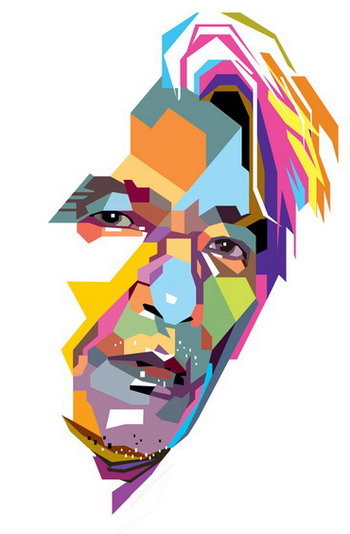
Tutorial Cara Membuat WPAP dengan CorelDraw atau cara bikinwpap dengan corel draw. Banyak kalangan desainer di Indonesia meyakini bahwa wpap kepanjangan dari Wedha’s Pop Art Portrait adalah seni vector asli dari Indonesia. Bahkan karya seni Indonesia dianggap tidak lagi kuno semenjak kelahiranWPAP (hehehe apa iya?). Digadang-gadang mampu go internasional karena apresiasinya yang begitu fenomenal. Menurut empunya Wedha Abdul Rasyid, WPAP merupakan salah satu seni pop art dengan cara tracing ( menjiplak / ngeblat ) foto yang kemudian dibuat bidang-bidang bergaris tegas lurus tak beraturan. Bidang-bidang tersebut dilanjutkan dengan memoles warna tersier yang diatur berdasarkan gelap terang warna yang bertabrakan, saling tumpang tindih dan berseberangan.
Cara Membuat WPAP dengan CorelDraw
“Nah, semua perbedaan tersebut sudah membentuk perbedaan ruang,” imbuhnya. WPAP yang dulunya bernama Foto Marak Berkotak (FMB) ‘mengharamkan’ penggunaan skin tone dan garis lengkung. Itulah yang menjadi ciri khas dan identitas WPAP. Bahkan Slamet Riyadi, seorang pecinta seni WPAP fanatik, mempunyai slogan ‘jangan ada kurva di antara kita’.

Sejarah Kemunculan WPAP

Seiring bertambahnya usia, Wedha Abdul Rasyid mengalami gangguan penglihatan. Untuk bisa menjalankan rutinitas dan tugas membuat ilustrasi sosok pesohor yang menjadi berita utama majalah hai tetap harus dijalankan. Inilah yang menjadi titik awal sehingga wedha membuat ilustrasi dengan menyesuaikan daya penglihatannya.
Sejak pertama kali kemunculannya, banyak yang menyukai gaya ini. Sangat mungkin karena selain nilai estitika yang banyak digemari juga gaya ini belum pernah dibuat sebelumnya di mass media Indonesia. Respon sosial buzz kemudian berkumandang di twitter, facebook dan banyak situs lokal dilanjutkan beberapa desainer kelaparan rasa penasaran proses pembuatannya. Ada juga yang bingung untuk menentukan aliran apakah gaya ilustrasi ini, kubisme, mozaikisme atau apa lagi. Wedha sendiri pernah menyebut ini sebagai Foto Marak Berkotak FMB.
Seiring perkembangan teknologi dibidang desain grafis, seni rupa WPAP ini semakin berkembang. Yang pada mulanya Wedha membuatnya secara manual, gambar/ foto ditrace dengan kertas kalkir, sekarang dapat dengan mudah dibuat di komputer tanpa meninggalkan sisi estetis dan kreatifitasnya. Ada banyak cara membuat wpap, ada yang mambuat wpap dengan coreldraw ada pula yang membuat wpap dengan illustrator bahkan ada pula yang membuat wpap dengan photoshop . Apresiasi semakin memuncak dengan terbitnya komunitas WPAP didunia maya, mumpung masih anget silakan cek tkp diwww.wpapcommunity.com

Tutorial cara membuat WPAP dengan CorelDraw

Kepada mas ndop kami ucapkan terimakasih telah sudi berbagi ilmu dengan kita semua. Semoga tutorial cara membuat wpap dengan coreldraw ini bermanfaat bagi kita semua
sumber : ahlidesain.com

Cara Menghilangkan Background Photo dengan CorelDraw


Memang pada dasarnya menghilangkan background pada foto sangat mudah dilakukan di potoshop. Tapi siapa sangka ternyata dengan coreldraw kita juga dapat melakukannya. Inilah jadinya jika kita tidak tahu apa saja tool dan tekniktersembunyi dalam CorelDRAW, kita tak tahu cara melakukannya. Banyak hal bisa dilakukan dengan CorelDRAWyang tidak disangka karena tidak paham akan fungsi dan tool. Kali kita akan belajar menghilangkan background foto denganCorelDRAW menggunakan teknik biasa yang tidak kita sangka sebelumnya.
Menghilangkan background pada foto mempunyai banyak keuntungan dalam desain.Background atau latar yang seringkali mengganggu secara visual dan membuat desain kita menjadi tidak padu atau seimbang. Melalui cara menghilangkan background pada foto dengan CorelDRAW ini kita dapat mempercantik karya desain kita sehingga terlihat profesional dan menarik.
Rekomendasi Artikel Terkait :
  1. Tutorial CorelDraw Menggunakan Shape Tool
  2. Memotong, Menggabung, dan Operasi Objek pada CorelDraw
  3. Membuat Desain Kaos dengan CorelDraw
  4. Membuat Peta 3D dengan Coreldraw
  5. Menggabung dua objek simetris dengan CorelDraw
Syarat yang harus dipenuhi agar hasil background foto yang dihilangkan benar-benar sesuai dan maksimal adalah tidak ada sudut atau objek yang sangat kecil dalam ukuran piksel. Misalnya objek rambut, boneka berbulu, daun-daun yang teramat kecil secara visual pada foto dan sebagainya.
Ingat, CorelDRAW adalah pengolah vektor yang bekerja secara metematis berdasarkan garis kurva. Sementara foto adalah menggunakan bitmap yang bekerja pada titik piksel. Sehingga objek kecil sampai ukuran piksel minimal akan sangat susah untuk dilakukan. Memang bisa dipaksakan akan tetapi tetap saja tidak maksimal.
Oke dilanjut pada pembahasan menghilangkan background photo dengan CorelDRAW, yang dilakukan adalah menyeleksi atau memilah area foto yang ada background nya. Pada dasarnya ada banyak teknik untuk menghasilkan foto yang tidak ada background nya pada CorelDRAW. Bisa memotong, menimpa dengan warna yang sama, pengubahan shape menggunakan shape tool dan sebagainya. Kali ini kita akan lihat cara yang pali tepat untuk menghilangkan background pada foto dengan CorelDRAW.
Kami berterimakasih kepada YourBusinessCardGuy yang telah sudi meluangkan waktu untuk membuat artikel belajar desain ini untuk kita semua.


sumber :ahlidesain.com

Membuat Efek Api dengan CorelDraw


Membuat Efek Api dengan CorelDrawTutorial CorelDraw X5 Membuat Efek Api dengan CorelDrawuntuk pemula. Tidak sedikit yang mengatakan bahwa CorelDrawbukanlah program hebat dalam hal pewarnaan. Mungkin opini demikian terbentuk dari banyaknya tutorial yang kurang mengeksplorasi bidang warna pada CorelDraw. Pengolahan bentuk yang sangat mudah menggunakan CorelDraw menjadi daya tarik para pengguna dan pembuat tutorial sehingga segiwarna kurang disentuh. Pada tutorial ini kita akan belajar tidak hanya bentuk indah namun juga pewarnaan yang hebat.
Membuat efek api menggunakan CorelDraw ini banyak membahas penggunaan teknikwarna yang sebenarnya biasa saja, menjadi luar biasa karena hal dasar ini seringkali kita tidak pahami apalagi tidak kita sadari.
Mungkin Anda akan tertarik dengan ulasan terkait berikut :
  1. Cara Membuat Brosur dengan CorelDraw
  2. Cara Buat Logo Dengan Illustrator CS 4
  3. Cara Membuat Desain Poster Retro dengan Illustrator
  4. Cara Memotong Foto di CorelDraw
  5. Cara Buat Logo dengan Cepat dan Mudah
Membuat efek api tentu saja membutuhkan warna-warna gelap yang kemudian bisa memunculkan efek api berpendar. Efek api dibuat dari garis-garis melengkung yang dibentuk menyerupai gambar api kemudian ditorehkan warna hangat untuk hasil yang menarik.
Tutorial CorelDraw ini bisa dipraktekkan mulai dari coreldraw 9 sampai corledraw x5 versi terakhir saat tulisan ini dibuat. Belajar CorelDraw ini juga sekaligus Anda akan mendapatkan ilmu grafis yang secara praktis digunakan. Dipersembahkan oleh seorang yang murah hati dalam mengajari dan berbagi tutorial CorelDrawVectorJedi.
Siapa sangka dengan mempelajari hal semudah ini bisa menambah peluang kita sebagai desainer untuk mendapatkan uang secara online atau offline bahkan mendapatkanpekerjaan desain grafis. Jika Anda berminat untuk mendapatkan uang secara online silakan baca di arsip job desain.
Untuk informasi jika Anda tidak tahu atau kesulitan download file dari ziddu silakan baca artikel tips download ziddu disini. Bila ada yang ditanyakan, informasi link downloadrusak (deleted, link salah), saran, tanggapan dan ide kreatif silakan isi pada komentar, saya akan mencoba menjawab secepat dan sebaik mungkin.
sumber :ahlidesain.com
Related Posts Plugin for WordPress, Blogger...